Abril 9th, 2006
Já foi iniciado o projeto de um Guia Não-Oficial do Ubuntu Dapper Drake.
Ainda está em estágio beta (alpha, eu diria, já que nem mesmo a versão correspondente da distro chegou ao o beta), mas já pode ajudar, e muito, quem está testando o Dapper e não tem encontrado como solucionar algumas peculiaridades da versão, como instalar codecs multimídia, baseados no Gstreamer 0.10, suporte a hardware, programas, como instalar algo, e assim por diante.
O guia está totalmente em inglês e é mantido pelo departamento Linux da Universidade da Latvia (não me pergunte onde fica, pois eu na minha humilde ignorância geográfica, não saberia responder).
Acesse-o aqui:
http://easylinux.info/wiki/Ubuntu_dapper
Agora é só contribuir com a tradução!!
Arquivado em:Ubuntu, Internet, Dicas, Notícias | Comentários (5)
Março 31st, 2006
Foi liberado agora pouco o Flight 6, que já havia sido parcialmente divulgado, desde quando sua página no Wiki começou a ser criada.
Lembrando que quem já possui o Dapper instalado, seja um flight anterior ou um daily, e o mantém atualizado, já possui todas as novas melhorias do Flight 6.
Dentre as príncipais melhorias estão:
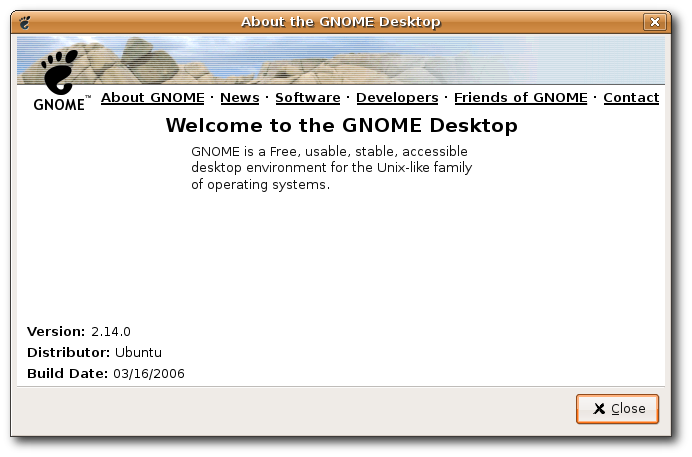
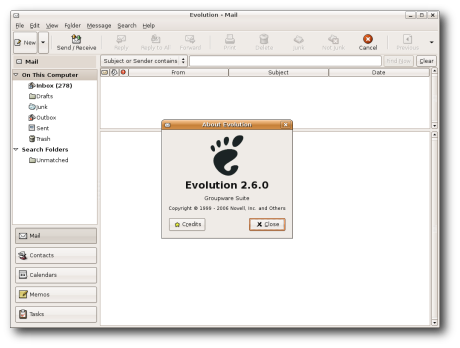
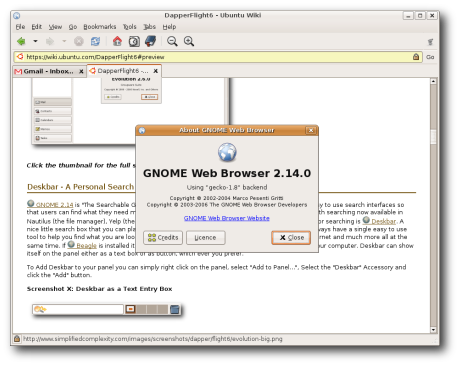
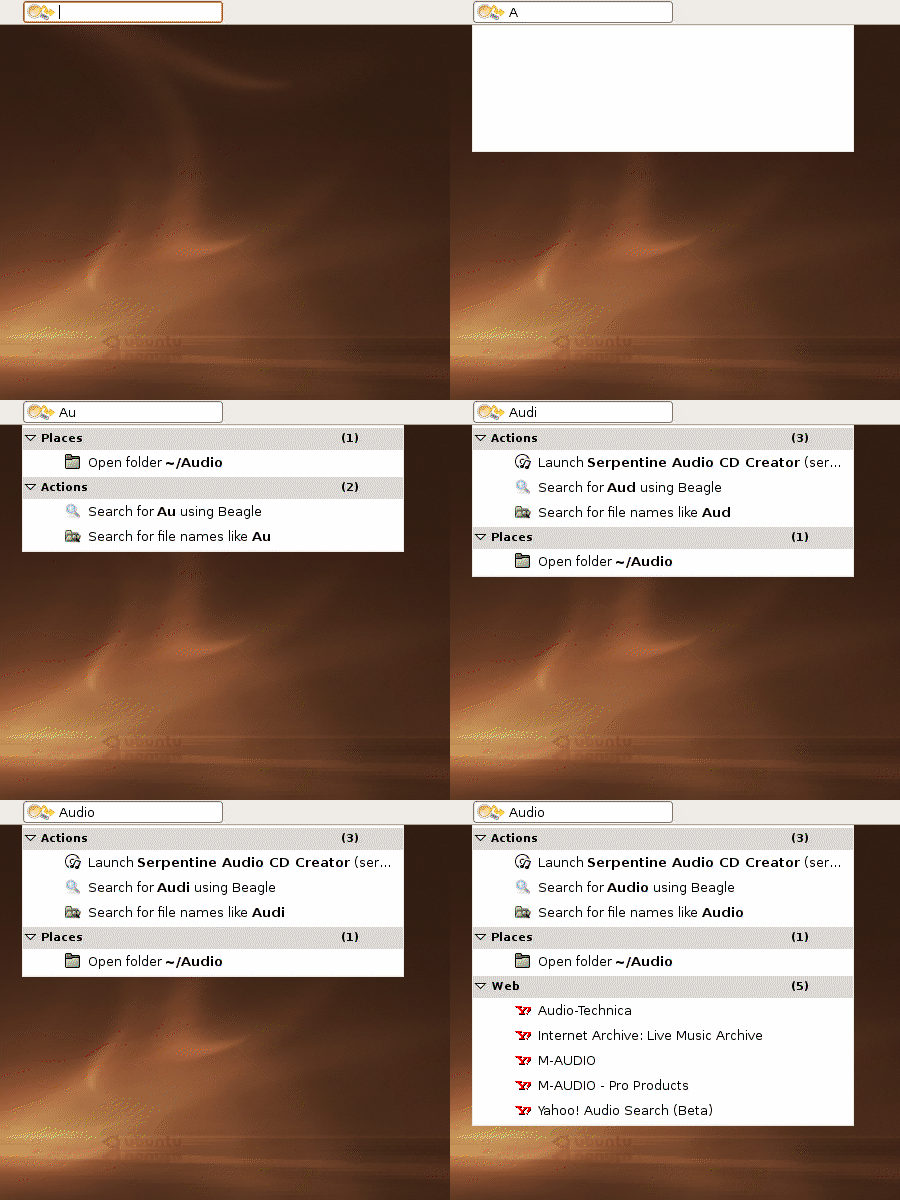
- Melhorias no tema a artwork;
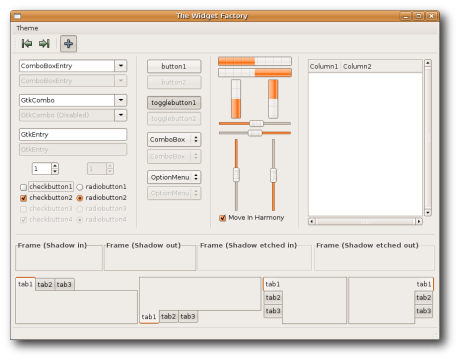
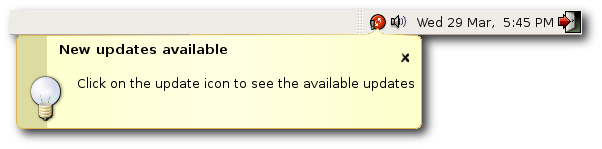
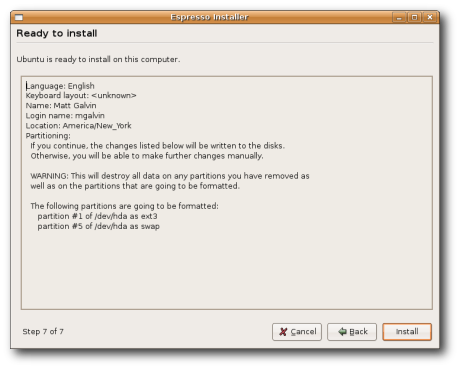
Você pode fazer o download do Flight 6 no link abaixo:
(Ubuntu) http://cdimage.ubuntu.com/releases/dapper/flight-6/
(Kubuntu) http://cdimage.ubuntu.com/kubuntu/releases/dapper/flight-6/
Lembrando que “The .torrent is your friend”
Arquivado em:Diversos, Ubuntu, Notícias | Comentários (1)
Março 30th, 2006
Há alguns dias nosso amigo Alexandre mostrou como instalar o beta 2 no Breezy. Agora, você já pode instalar o Gaim 2 Beta 3 no Dapper e Breezy.
Se você está utilizando o DAPPER, baixe um dos pacotes abaixo:
http://mortylines.com/scav/gaim_2.0.0beta3-1_i386.deb
http://jimmyjazz.homeip.net:808/gaim_2.0.0beta3-1_i386.deb
Para tê-lo funcionando, remova a versão do Gaim corrente na sua máquina:
# sudo apt-get remove gaim gaim-data
Depois instale o pacote baixado:
# sudo dpkg -i gaim_2.0.0beta3-1_i386.deb
Pode testar os novos recursos:
# gaim
EDITADO:
Se você estiver utilizando o BREEZY, baixe o pacote RPM do Fedora Core 4 da página de downloads do gaim e converta o da seguinte forma:
Baixe o pacote de um destes mirrors.
# alien gaim-2.0.0-0.beta3.fc4.i386.rpm

# sudo dpkg -i gaim*.deb
Done!
Arquivado em:Ubuntu, Linux, Internet, Dicas, Tutoriais, Notícias | Comentários (13)
Março 28th, 2006
Foi anunciado hoje o lançamento do KDE 3.5.2, e quase simultâneamente foram divulgados os pacotes para o Ubuntu Breezy (5.10).
Para instalar / atualizar seu KDE para o 3.5.2, basta fazer o seguinte:
Obtenha e adicione a chave GPG do Jonathan Riddell:
# sudo apt-key add kubuntu-packages-jriddell-key.gpg
Depois adicione o repositório a seguir na sua sources.list:
# sudo echo "deb http://kubuntu.org/packages/kde352 breezy main" >> /etc/apt/sources.list
Atualize e instale!
# sudo apt-get update

# sudo apt-get upgrade
( ou “sudo apt-get install kubuntu-desktop” se ainda não tiver o KDE)
Agora é só aproveitar!
http://kubuntu.org/announcements/kde-352.php
http://www.kde.org/announcements/announce-3.5.2.php
Arquivado em:Diversos, Linux, Dicas, Tutoriais | Comentários (0)
Março 28th, 2006
Você que usa o Firefox no Dapper, já teve a estranha sensação de ao subir rapidamente a página com a barra de rolagem o Firefox volta a página anterior, como se você tivesse clicado no botão “Voltar” ou no backspace?!
Se você não gostou muito deste “feature” padrão, torne-o uma opção!
Abra o Firefox e na barra de endereço digite “about:config” (sem aspas).
Lá procure pelo nome:
mousewheel.horizscroll.withnokey.action
Marque o valor como 0.
E agora você terá um barra de rolagem “normal”!
Arquivado em:Diversos, Dicas | Comentários (1)
Março 27th, 2006
Talvez você já tenha visto como é um sistema com dois ambientes gráficos instalados. Se já, deve ter ficado incomodado com a falta de organização dos menus, tanto do menu K do KDE quanto do menu do GNOME. Com a dica abaixo você poderá deixar os menus limpos e separados: aplicações do Gnome no Gnome, e aplicações do KDE no KDE. Você poderá chamar os programas normalmente atravéz da linha de comando, tanto do Gnome quanto do KDE.
Então, ANTES DE VOCÊ INSTALAR O KDE, faça os procedimentos abaixo num terminal:
$ sudo -s -H
# cd /usr/share/applications
# for i in *.desktop; do
# if ! grep -q ^OnlyShowIn= $i; then
# echo “OnlyShowIn=GNOME;” >> $i
# fi
# done
Depois disso você já pode instalar o KDE:
# apt-get install kubuntu-desktop
Agora, DEPOIS DE INSTALAR O KDE, execute os procedimentos abaixo, também num terminal:
$ sudo -s -H
# for i in *.desktop; do
# if ! grep -q ^OnlyShowIn= $i; then
# echo “OnlyShowIn=KDE;” >> $i
# fi
# done
Arquivado em:Diversos, Ubuntu, Linux, Dicas | Comentários (10)
Março 20th, 2006
Foi anunciado nessa semana uma pesquisa de compatibilidade de hardware, feita pelo site BSDLinuxHardware.com.br. Esta pesquisa tem por objetivo formar uma lista de compatibilidade, facilitando a migração de sistemas e a criação de um banco de dados com um ranking de hardwares melhores suportados pelo Linux.
Lista de compatibilidade de Hardware
Vamos lá, contribua indicando seu hardware, e mostrar, mais uma vez, onde o nosso sistema Ubuntu brilha muito, mas muito mesmo! Vamos tornar o Ubuntu a distro com maior compatibilidade de hardware desta lista!
Arquivado em:Notícias | Comentários (0)